Webmail guide pratique
- Accès sécurisé : utiliser le portail officiel pour se connecter hors campus, préférer l’URL sécurisée et navigateur à jour.
- Authentification renforcée : activer la double authentification pour protéger le compte et faciliter la récupération, avant toute migration.
- Configuration et dépannage : suivre paramètres IMAP/SMTP, vérifier SSO et mot de passe, et consulter le support en cas de panne, en priorité.
Le webmail de l’Université de Nantes dessert des milliers d’utilisateurs étudiants et personnels. Vous accédez au service via un portail centralisé qui gère la messagerie, les calendriers et les contacts. Ce guide explique comment se connecter, résoudre les blocages et configurer votre compte sur mobile ou client de bureau.
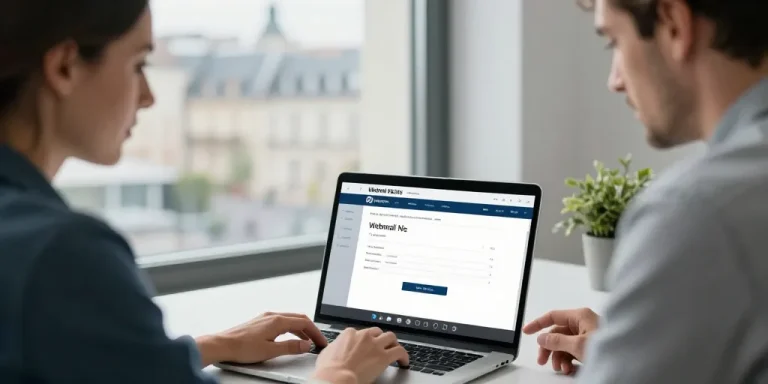
Le portail officiel du webmail de Nantes et l’accès sécurisé avec lien de connexion visible
Le bouton se connecter apparaît en haut de la page d’accueil du portail officiel. Utilisez l’URL https://webmail.univ-nantes.fr pour un accès direct depuis n’importe quel navigateur. Préférez ce lien plutôt que l’intranet ou le VPN quand vous êtes hors campus pour éviter les redirections inutiles.
Le service numérique de l’Université de Nantes publie des créneaux de maintenance planifiée chaque semaine. Vérifiez la page support avant de lancer des synchronisations massives ou des migrations. Contactez le service numérique pour toute panne prolongée ou perte d’accès.
encadré: activez la double authentification pour renforcer la protection de votre compte et limiter les risques de compromission. La 2FA réduit fortement les accès non autorisés et facilite la récupération en cas d’alerte sécurité. L’absence de 2FA peut entraîner la perte d’accès et la quarantaine des messages.
Le mode d’authentification unique CAS et les liens directs vers la page de connexion
Le SSO CAS authentifie une fois pour accéder à plusieurs services universitaires sans ressaisir le mot de passe. Entrez votre identifiant universitaire (ex: prenom.nom ou identifiant attribué) et le mot de passe associé pour ouvrir la session. Ouvrez la page de connexion dans un navigateur à jour et vérifiez le cadenas HTTPS avant de saisir vos identifiants.
Le suivi des erreurs de connexion fréquentes et les étapes rapides pour rétablir l’accès
Les erreurs courantes comprennent mot de passe expiré, compte bloqué par SSO et session CAS invalide. Vous pouvez réinitialiser le mot de passe via l’annuaire institutionnel ou demander une réinitialisation auprès du service numérique lorsque la procédure automatique échoue. Consultez la FAQ du service pour les captures d’écran et les procédures pas à pas avant d’appeler le support.
| protocole | serveur | port et sécurité | note |
|---|---|---|---|
| IMAP | imap.univ-nantes.fr | 993 SSL/TLS | synchronisation dossiers et états |
| POP3 | pop.univ-nantes.fr | 995 SSL/TLS | récupération locale unique |
| SMTP | smtp.univ-nantes.fr | 587 STARTTLS | authentification requise pour envoi |
| recommandation | n/a | préférer IMAP | conserver les messages sur le serveur |
Vérifiez vos identifiants et exportez les messages importants avant d’ajouter le compte sur un appareil mobile ou un client. Sauvegardez les contacts et calendriers via export CSV/vCard si vous prévoyez une migration depuis Webmel. Prévoyez une fenêtre de maintenance pour éviter les interruptions pendant la synchronisation.
Le guide complet pour configurer votre compte webmail Nantes sur mobile et clients de bureau
Les procédures diffèrent selon iPhone, Android et Outlook, mais les paramètres serveur restent identiques. Suivez les tutoriels vidéo courts et les captures d’écran publiées par le service numérique pour gagner du temps. Activez la 2FA et vérifiez les autorisations d’application lors du premier ajout de compte.
Le paramétrage pas à pas pour iPhone Mail et Android Gmail avec conseils de sécurité
Sur iPhone, ouvrez Réglages > Mail > Comptes > Ajouter un compte, choisissez « Autre » puis « Ajouter un compte Mail » et remplissez identifiant et mot de passe. Sur Android, ouvrez Gmail > Paramètres > Ajouter un compte > Personnel (IMAP) et suivez la configuration en entrant imap.univ-nantes.fr et smtp.univ-nantes.fr. Activez la synchronisation des contacts et du calendrier pour conserver les éléments institutionnels à jour et évitez d’autoriser les applications non vérifiées.
1/ export contacts : exportez en vCard ou CSV avant toute migration pour conserver vos contacts. 2/ sauvegarde mails : archivez les dossiers critiques en local ou en MBO3/ vérifier permissions : contrôlez les applications autorisées et révoquez celles inutilisées après la configuration.
Le paramétrage pour Outlook IMAP SMTP et la checklist de migration depuis Webmel
Sur Outlook, choisissez configuration manuelle > IMAP et saisissez imap.univ-nantes.fr port 993 SSL/TLS et smtp.univ-nantes.fr port 587 STARTTLS avec authentification. Exportez les messages Webmel en MBOX/EML et importez-les dans Outlook ou migrez via l’outil fourni par l’université pour conserver l’architecture des dossiers. Après migration, vérifiez règles, signatures et redirections et testez l’envoi/réception depuis plusieurs appareils.
1/ export MBOX : récupérez tous les dossiers avant la bascule pour éviter les pertes. 2/ contacts et calendriers : importez vCard et ICS dans Outlook ou votre application mobile. 3/ vérification finale : testez les filtres, les délégations et la synchronisation complète avant de supprimer l’ancien compte.