Accès webmail essentiel
- Accès webmail : ouvrir l’URL officielle, se connecter via SSO avec l’identifiant académique; contacter le gestionnaire si non activé.
- Fonctions clés : utiliser boîte de réception, recherche et raccourcis; créer filtres et signature pour gagner du temps facilement.
- Support et sécurité : réinitialiser via le portail ou contacter le support; choisir un mot de passe robuste et activer la 2FA.
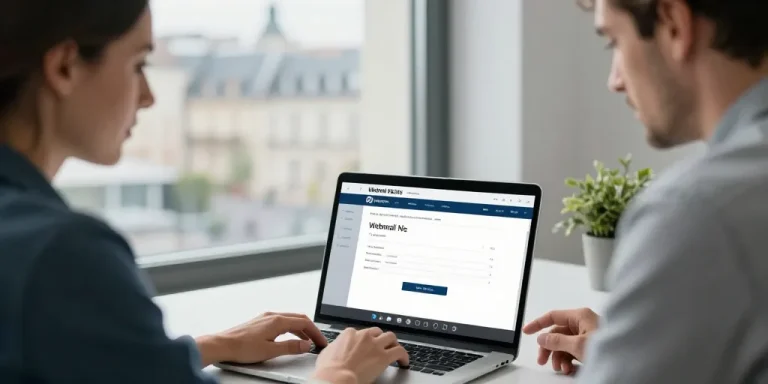
Le webmail de l’académie de Normandie s’ouvre via l’URL officielle https://webmail.ac-normandie.fr. Ce guide détaillé explique comment se connecter, utiliser les fonctions courantes, résoudre les pannes les plus fréquentes et proposer des améliorations pour les administrateurs. Il est conçu pour les enseignants, les personnels administratifs et les nouveaux arrivants qui doivent accéder rapidement à leur messagerie académique.
Accès et première connexion
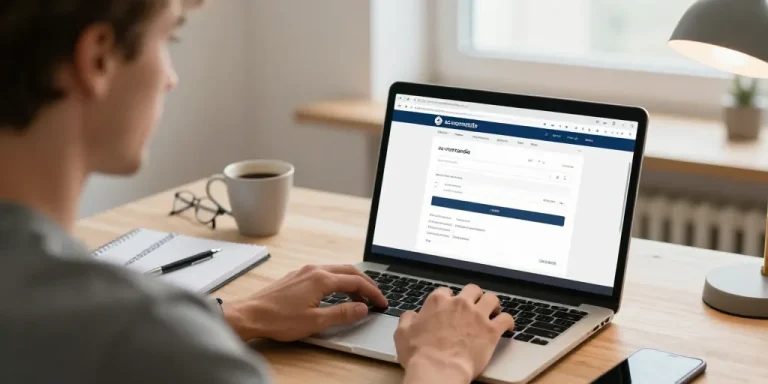
Pour vous connecter, ouvrez un navigateur sécurisé et tapez l’adresse officielle ci‑dessus. Utilisez votre identifiant académique fourni par l’établissement, généralement au format [email protected] ou le login court transmis par le service d’identité. Le portail redirige vers le système d’authentification unique (SSO/CAS) : saisissez votre mot de passe centralisé. Si vous n’avez jamais activé votre compte, contactez le gestionnaire des comptes de votre établissement pour obtenir les informations initiales.
Navigation et fonctions essentielles
Une fois connecté, les actions fréquentes sont affichées de manière visible : boîte de réception, rédaction, réponse, transfert, archive, recherche et paramètres. Utilisez la barre de recherche en haut pour retrouver rapidement un message, un expéditeur ou un mot‑clé. Pour gagner du temps, apprenez les raccourcis clavier proposés par le webmail (consultez l’aide intégrée) et créez des filtres de tri automatique pour les messages récurrents.
Créer et gérer une signature
Allez dans Paramètres / Rédaction pour ajouter une signature professionnelle. Indiquez votre nom, fonction, établissement et numéro de téléphone. Sauvegardez deux modèles : une signature complète pour la correspondance officielle et une version courte pour les échanges rapides. Activez la signature par défaut pour les nouveaux messages afin de garantir une cohérence institutionnelle.
Configurer l’accès mobile
Pour synchroniser mails, calendriers et contacts, préférez le protocole Exchange ActiveSync si votre appareil le supporte. En alternative, utilisez IMAP pour le mail seul. Récupérez les paramètres de connexion dans Paramètres > Connexions et suivez les tutoriels pour iOS et Android. Pensez à activer la synchronisation sécurisée et le verrouillage par mot de passe de l’appareil pour protéger les données sensibles.
Procédure de réinitialisation et gestion des mots de passe
Si vous avez oublié votre mot de passe, utilisez le lien de réinitialisation proposé par le portail CAS ou suivez la procédure identity.ac-normandie.fr si votre établissement utilise un gestionnaire d’identité. Si la réinitialisation automatique échoue, contactez le service informatique local en précisant votre identifiant et l’étape où vous êtes bloqué. Pour limiter les incidents, choisissez un mot de passe robuste et activez, si disponible, l’authentification à deux facteurs (2FA).
Dépannage des erreurs courantes
- Session expirée : reconnectez‑vous, videz le cache et les cookies du navigateur, ou essayez un autre navigateur à jour.
- Erreur 401 / authentification refusée : vérifiez que votre compte n’est pas bloqué, que le clavier n’est pas en mode majuscule, et que le service SSO fonctionne. Si le problème persiste, relevez l’heure de l’erreur et contactez le support.
- Messages manquants : vérifiez les dossiers Archive, Corbeille et Spam. Utilisez la recherche avancée avec des filtres de dates et d’expéditeurs.
- Synchronisation mobile : si les mails n’apparaissent pas, supprimez et réajoutez le compte, et vérifiez les paramètres IMAP/Exchange fournis par l’établissement.
FAQ rapide pour les utilisateurs
Q : Comment récupérer un message supprimé ? R : Consultez la Corbeille ou demandez au support une restauration à partir des sauvegardes si la suppression est ancienne. Q : Mon identifiant ne fonctionne pas, que faire ? R : Confirmez le format, essayez la réinitialisation ou contactez le gestionnaire des comptes. Q : Puis‑je configurer une redirection automatique ? R : Oui, via Paramètres > Filtres/Transfert.
Recommandations pour les administrateurs
Publiez une courte vidéo tutorielle (2–6 minutes) montrant la connexion et la réinitialisation du mot de passe, et placez le transcript juste en dessous. Activez le balisage structuré (HowTo, Video, FAQ) sur la page pour améliorer l’indexation et l’affichage dans les résultats de recherche. Ajoutez un CTA clair « Se connecter au webmail » et un lien direct « Mot de passe oublié » en haut de la page pour réduire le phishing et les appels au support.
Indicateurs à suivre
Surveillez les métriques suivantes : taux de clic sur le CTA, nombre d’erreurs 401 remontées, temps moyen jusqu’à réinitialisation de mot de passe, taux d’abandon du formulaire d’authentification et volume d’appels au support liés à la messagerie. Ces indicateurs permettent de prioriser les améliorations ergonomiques et techniques.
Contact et support
Indiquez clairement le contact du support local sur chaque page (mail et téléphone du service informatique de l’établissement) et demandez aux utilisateurs de préciser les étapes déjà effectuées avant de solliciter une aide. Fournissez également une FAQ actualisée et des mini‑tutoriels pour les situations courantes afin de réduire les délais de traitement des incidents.
En appliquant ces bonnes pratiques, la majorité des utilisateurs accédera rapidement à sa messagerie, réduisant le nombre d’incidents et améliorant la continuité pédagogique et administrative au sein de l’académie de Normandie.