
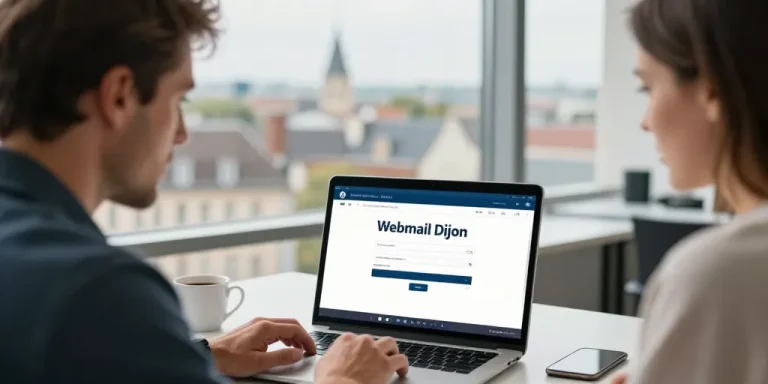
Le webmail de Dijon se connecte le plus rapidement en choisissant d’abord le portail correspondant à votre affiliation, puis en suivant un guide pas‑à‑pas simple pour l’identification ou le SSO (Single Sign-On). Ce guide rassemble les chemins directs, les bonnes pratiques et les solutions de dépannage les plus courantes pour vous éviter les allers‑retours inutiles.
Pourquoi choisir le bon portail accélère la connexion
Beaucoup d’utilisateurs perdent du temps à essayer une page de connexion qui ne correspond pas à leur type de compte. Le bon portail redirige automatiquement vers le service d’authentification adapté (académique, universitaire, hospitalier, etc.), évite les messages d’erreur et prend en charge les mécanismes de sécurité propres à chaque institution. Avant de saisir vos identifiants, vérifiez que l’URL et le nom du portail correspondent à votre affiliation.
Priorités immédiates pour une connexion efficace
- Utiliser le bouton d’accès direct vers la page de connexion adaptée à votre institution.
- Vérifier que l’identifiant demandé correspond à votre format (ex. [email protected] pour l’académie).
- Repérer si un SSO est proposé pour centraliser l’authentification.
- Consulter la FAQ du service et les contacts support avant d’essayer plusieurs fois.
Portails recommandés selon l’affiliation
Choisir le portail adéquat dépend de votre statut (personnel de l’académie, étudiant, personnel hospitalier, agent d’une collectivité). Voici les portails les plus couramment utilisés pour Dijon et les coordonnées de support associées.
| Affiliation | Portail recommandé | Contact support |
|---|---|---|
| Académie de Dijon | Webmail académique / Portail PIA (page de connexion dédiée) | Hotline : 03 80 44 88 09 — email : [email protected] |
| CHU Dijon | Portail messagerie CHU / Intranet santé | Support informatique du CHU (numéro interne donné par votre service) |
| Université / Institut Agro | Messagerie universitaire via Renater / Portail campus | Support campus informatique (plateforme de tickets ou guichet) |
Pas à pas pour se connecter (desktop ou mobile)
- Ouvrez le navigateur et allez vers le portail propre à votre affiliation.
- Sur l’écran de connexion, saisissez votre identifiant dans le format attendu (ex. [email protected] ou identifiant RH).
- Si une redirection SSO est lancée, choisissez l’option correspondant à votre établissement.
- Validez avec votre mot de passe ou via un code à usage unique (OTP) si activé.
- En cas d’échec, utilisez l’option « mot de passe oublié » ou contactez le support indiqué.
Pour les appareils mobiles, privilégiez l’application officielle si elle existe, sinon configurez un client de messagerie en IMAP avec le serveur et le port fournis par votre service informatique. Conservez l’option « conserver la session » désactivée sur un appareil partagé.
Dépannage rapide : problèmes fréquents et solutions
Voici les problèmes les plus courants et les actions immédiates à entreprendre pour rétablir l’accès sans attendre l’intervention du support.
| Problème | Action immédiate | Contact si non résolu |
|---|---|---|
| Mot de passe oublié | Utiliser la procédure de réinitialisation en ligne ou solliciter l’administrateur | Hotline : 03 80 44 88 09 |
| Page blanche ou interface incomplète | Vider le cache du navigateur, tester un autre navigateur ou ouvrir en mode privé | Support technique de l’établissement |
| Erreur d’authentification | Vérifier le format de l’identifiant, s’assurer que le clavier n’est pas en majuscules, réinitialiser si besoin | [email protected] |
| Accès bloqué après tentatives multiples | Attendre le délai de blocage ou contacter le support pour déverrouillage | Support de sécurité informatique |
Conseils de sécurité et prévention du phishing
Pendant la connexion, vérifiez toujours la présence du protocole HTTPS and the domain name correct. Méfiez‑vous des e-mails ou pages imitant le webmail qui demandent vos identifiants ou vos codes. Ne partagez jamais votre mot de passe et activez, si possible, l’authentification à deux facteurs. Signalez toute tentative suspecte au service sécurité de votre organisation.
Lorsque rien ne marche : que faire ?
Si la réinitialisation et les manœuvres de base échouent, préparez ces éléments avant de contacter le support : copie de l’erreur affichée, heure et date des tentatives, nom du navigateur et version, capture d’écran du message. Fournir ces informations accélère le diagnostic et la résolution.
Récapitulatif et bonnes pratiques
- Sélectionnez toujours le portail adapté à votre affiliation.
- Vérifiez les formats d’identifiant et activez la 2FA si disponible.
- Gardez les coordonnées du support à portée de main et consultez le statut des services avant d’appeler.
- Pour les problèmes répétitifs, demandez l’ouverture d’un ticket afin de conserver la traçabilité.
En respectant ces étapes et conseils, vous réduirez nettement le temps nécessaire pour accéder à votre messagerie. Quel portail utilisez‑vous le plus souvent pour vos connexions à Dijon ?