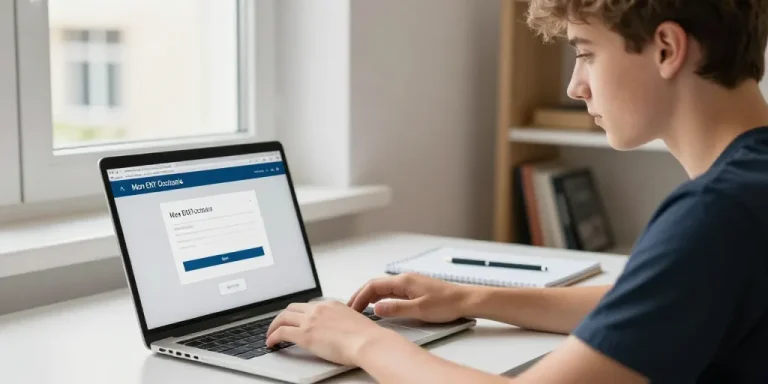
Le matin d’un rendez-vous scolaire, il est courant de chercher en urgence le lien de connexion à l’ENLa page blanche ou l’absence d’un bouton visible peut générer une petite panique. Pourtant, quelques vérifications simples suffisent généralement à résoudre la plupart des problèmes. Ce guide pratique, conçu pour les parents, les élèves et les personnels, explique pas à pas comment accéder à Mon ENT Occitanie, comment ouvrir Pronote via le tableau de bord, et quelles actions entreprendre en cas de difficulté.
Avant de commencer : prérequis et vérifications rapides
Avant toute chose, assurez-vous d’avoir sous la main les identifiants fournis par l’établissement : identifiant (souvent sous la forme d’une adresse mail ou d’un code élève) et mot de passe initial. Vérifiez l’activation du compte via le courriel d’activation envoyé par l’école. Utiliser un navigateur à jour (Chrome, Firefox, Edge ou Safari récents) évite des incompatibilités fréquentes. Il est également utile de tester en navigation privée si vous rencontrez des erreurs liées au cache ou aux extensions.
Checklist rapide
- Identifier le bouton Connexion en haut de la page d’accueil de l’ENT.
- Vérifier l’identifiant (pas d’espaces superflus, respect de la casse).
- Vérifier le mot de passe et lancer une réinitialisation si nécessaire.
- Contrôler la connexion internet et le statut des services ENT.
Procédure pas à pas pour se connecter et accéder à Pronote
La procédure classique est simple : allez sur la page d’accueil de Mon ENT Occitanie et cliquez sur le bouton Connexion visible en haut à droite. Saisissez votre identifiant puis le mot de passe. Si l’établissement utilise un système SSO (authentification unique), vous serez redirigé automatiquement vers le portail interne. Après authentification, le tableau de bord affichera des tuiles ou des modules. Cherchez l’icône Pronote ou le module Vie scolaire pour accéder aux emplois du temps, notes et communications.
Étapes détaillées
- Ouvrez le navigateur et rendez-vous sur l’ENT Occitanie officiel.
- Repérez et cliquez sur Connexion (souvent en haut à droite).
- Saisissez l’identifiant fourni par l’établissement avec attention.
- Entrez le mot de passe et validez. Utilisez le bouton « Réinitialiser » si vous avez un doute.
- Une fois connecté, repérez l’icône Pronote ou Vie scolaire et cliquez pour ouvrir la plateforme associative.
Dépannage : erreurs courantes et solutions
Si la page reste blanche ou si un message d’erreur apparaît, voici les vérifications à faire avant de contacter le support. Commencez par rafraîchir la page, vider le cache du navigateur ou tenter en navigation privée. Vérifiez que votre navigateur autorise les cookies et le Javascript. Si un message indique que le compte est désactivé, contactez directement le secrétariat de l’établissement. En cas de doute sur le mot de passe, utilisez la procédure de réinitialisation et suivez les instructions envoyées par courriel.
Actions selon le type d’erreur
- Erreur d’identification : ressaisir sans espaces, vérifier la casse ou réinitialiser le mot de passe.
- Page blanche ou chargement infini : vider le cache, tester un autre navigateur, vérifier l’état réseau.
- Compte désactivé ou message d’accès refusé : contacter le secrétariat ou l’administrateur ENT de l’établissement.
- Maintenance annoncée : consulter la page statut des services pour connaître la durée prévue.
| Élément | Où vérifier | Action recommandée |
|---|---|---|
| Identifiant | Courriel de l’établissement ou document remis | Copier depuis la source fiable et enlever les espaces |
| Mot de passe | Page Réinitialiser / mail | Réinitialiser si doute, choisir un mot de passe fort |
| Navigateur | Paramètres > À propos | Mettre à jour ou changer de navigateur |
| Accès Pronote | Tableau de bord ENT | Cliquer sur l’icône Pronote ou Vie scolaire |
Sécurité et bonnes pratiques
Pour protéger votre compte, n’utilisez jamais le même mot de passe qu’ailleurs. Activez l’authentification forte si l’établissement la propose (OTP par application ou SMS). Ne partagez pas vos identifiants et changez votre mot de passe si vous pensez qu’il a été compromis. Conservez le courriel d’activation et les instructions de l’établissement jusqu’à la confirmation d’un accès stable.
Ressources et contacts utiles
En cas de problème prolongé, la DANE (Délégation Académique au Numérique Éducatif) ou la DRANE de la région peuvent aider. Chaque établissement dispose aussi d’un support interne pour les comptes et les droits. Enfin, la page d’aide de Mon ENT Occitanie propose FAQ, tutoriels vidéo et formulaires. Consulter la page statut des services permet de savoir si une panne générale est en cours.
| Ressource | Utilité | Accès |
|---|---|---|
| Page d’aide Mon ENT Occitanie | FAQ et tutoriels | Disponible en ligne 24/7 |
| DANE / DRANE | Assistance technique régionale | Contact via le site académique |
| Support établissement | Aide pour comptes et droits | Horaires selon l’établissement |
| Page statut des services | Informations sur pannes | Actualisée lors d’incidents |
En résumé, la plupart des problèmes de connexion à Mon ENT Occitanie se règlent par quelques vérifications simples : identifiants corrects, navigateur à jour, et examen des messages d’erreur. En cas de doute, utilisez la réinitialisation sécurisée du mot de passe et contactez le support de l’établissement. Adopter ces bonnes pratiques vous permettra d’éviter les urgences le matin des rendez-vous scolaires.