Accès pronote express
- Repère visuel : le bouton d’accès se trouve en haut de page, préparer identifiants et QR code.
- Connexion rapide : choisir EduConnect ou Pronote et scanner le QR code pour lier le compte et voir emploi du temps.
- Préparation pratique : réunir identifiants, code initial et mail vérifié, smartphone chargé; utiliser Chrome ou Safari et consulter la FAQ si besoin.
Le portable posé sur la table sonne pendant la réunion et la notification affiche Pronote. Vous cherchez le bouton d’accès sans perdre de temps pour vérifier une absence ou une note importante. Ce besoin presse quand la note tombe juste avant la réunion parents professeur et la panique monte. La priorité devient accéder aux emplois du temps et aux messages pour savoir si l’enfant est bien suivi. Votre soulagement commence en préparant identifiants et QR code avant d’ouvrir le navigateur. Le bouton d’accès est en haut.
Le guide rapide pour se connecter à l’ENT des collèges euréliens en quelques étapes
Vous trouvez le bouton d’accès en haut de la page du collège pour la rubrique Parents et élèves. Ce repère indique aussi les liens vers EduConnect et Pronote afin de limiter la recherche. La FAQ reste visible pour répondre aux premières questions et réduire l’anxiété liée à la connexion. Une phrase rassurante et un lien vers la FAQ permettent de cliquer sereinement et de préparer la suite.
Le contexte et l’objectif pour les parents pressés cherchant un accès immédiat au portail
Le parent pressé veut voir des notes et l’emploi du temps immédiatement pour organiser la journée familiale. Vous suivez les bulletins les absences et la messagerie interne pour agir vite et prendre contact si besoin. Ce besoin concerne principalement EduConnect pour l’identification et Pronote pour la consultation des emplois du temps. La recommandation consiste à préparer identifiants et courrier du collège avant toute tentative. Le suivi se fait rapidement.
Le prérequis et documents nécessaires pour préparer la connexion EduConnect ou Pronote
Vous devez rassembler les identifiants le code initial et l’adresse mail fournis par le collège pour gagner du temps. Le code initial reste très simple. Une copie du courrier ou du mail permet de retrouver les codes rapidement sans chercher partout à la dernière minute. La présence d’un smartphone facilite le scan du QR code Pronote pour lier le compte en quelques secondes. Ce navigateur recommandé est Chrome ou Safari pour éviter les problèmes d’affichage. Le QR code connecte le compte.
| Élément | Utilité | Où le trouver |
|---|---|---|
| Identifiant parent/élève | Accès principal au compte | Courrier ou mail du collège |
| Code initial ou mot de passe | Première connexion et réinitialisation | Document remis par l’établissement |
| Smartphone avec appareil photo | Scannage du QR code Pronote | Sur l’espace Pronote ou courrier du collège |
Votre checklist simplifiée évite les erreurs de dernière minute et accélère la phase de connexion. Vous contrôlez que l’adresse mail liée soit correcte et accessible pour recevoir les codes. La durée moyenne de préparation descend à quelques minutes quand tout est prêt. Une action courte permet de gagner une journée entière de tranquillité.
- Identifiant parent/élève prêt
- Code initial noté ou photographié
- Adresse mail vérifiée
- Smartphone chargé pour le QR code
- Navigateurs Chrome ou Safari recommandés
Le pas à pas de connexion et de résolution des incidents pour EduConnect et Pronote via QR code
Vous choisissez EduConnect ou Pronote selon le message reçu par le collège pour ne pas multiplier les démarches. Ce choix détermine le parcours à suivre pour la première connexion et évite les erreurs. La page propose souvent une courte vidéo d’1 minute pour visualiser l’opération si besoin. Une option Besoin d’aide renvoie directement à la FAQ et au support départemental.
Le mode d’emploi simplifié pour la première connexion EduConnect avec captures d’écran et conseils
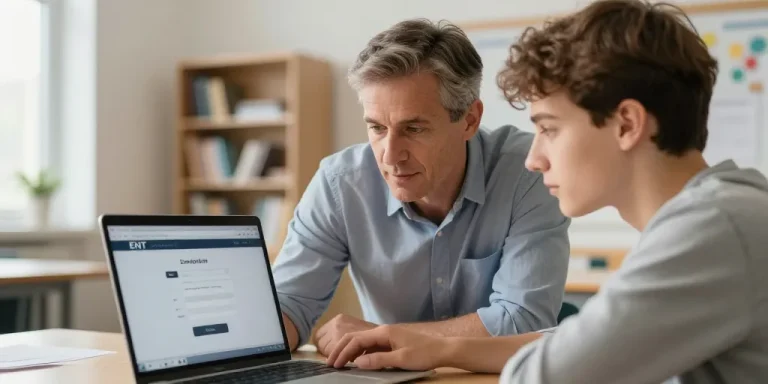
Le premier écran propose de choisir le profil parent ou élève pour adapter l’interface. Vous saisissez l’identifiant puis vous validez via le code reçu par mail afin de confirmer la boîte de réception. La vérification de l’adresse mail permet de réinitialiser le mot de passe si nécessaire en quelques clics. Une fois connecté testez la messagerie interne et l’emploi du temps pour vérifier l’accès complet. Le terme FranceConnect permet l’authentification centralisée.
Le mode d’emploi simplifié pour lier Pronote via QR code et récupérer les identifiants perdus
Vous ouvrez l’application Pronote puis vous sélectionnez l’option scanner le QR code pour lier l’élève au compte. La photo du QR code déclenche la liaison automatique et affiche immédiatement le tableau de bord. Le code reçu permet d’accéder au tableau de bord instantanément et de modifier le mot de passe si souhaité. Une réinitialisation se fait via la page dédiée ou en contactant la vie scolaire si nécessaire. Le QR code facilite la connexion.
| Action | EduConnect | Pronote (QR code) |
|---|---|---|
| Première étape | Saisir identifiant et vérifier mail | Ouvrir Pronote et scanner le QR code |
| Réinitialisation | Procédure via mail ou support EduConnect | Réinitialisation via le collège ou code reçu |
| Support recommandé | Service départemental et fiche PDF imprimable | Vie scolaire du collège et tutoriel vidéo court |
La première connexion prend quelques minutes seulement pour la plupart des familles. Le support départemental aide en cas. Vous testez l’accès maintenant pour éviter les mauvaises surprises lors d’un contrôle urgent.