Accès webmail reims
- URL officielle : ouvrez https://webmail.ac-reims.fr et vérifiez le protocole https ainsi que le cadenas du certificat.
- Identifiants : utiliser login court, adresse complète ou compte ARENA selon le portail, et éviter le copier-coller pour les codes OTP.
- Assistance : lancer réinitialisation ou contacter DSI DSDEN en joignant une capture d’écran pour accélérer le déblocage, délai moyen 24 à 72 heures.
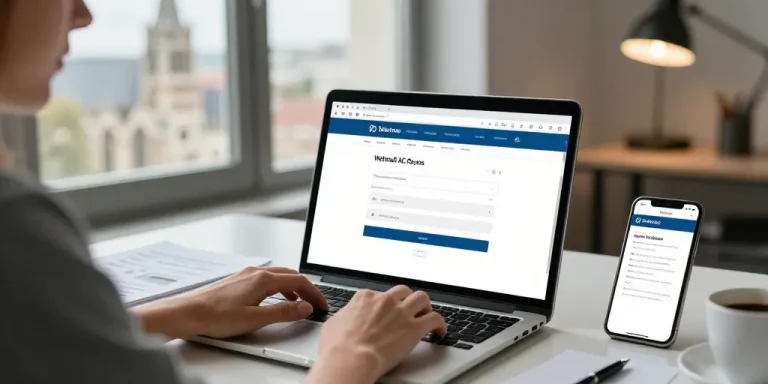
Le webmail de l’académie de Reims s’ouvre via une URL officielle sécurisée : https://webmail.ac-reims.fr. Vous pouvez vous connecter si vous êtes personnel de l’académie, agent DSDEN ou stagiaire affecté à Reims. Vérifiez toujours le protocole https et l’adresse exacte pour éviter les contrefaçons.
Le guide rapide pour accéder au webmail académique de Reims et repérer l’URL officielle
Le repère essentiel pour identifier la page d’authentification officielle du webmail académique
Le site officiel doit afficher le lien en haut de page et mentionner clairement les profils autorisés : personnel, DSDEN, stagiaires. Votre navigateur doit afficher le cadenas et le certificat valide. En cas de doute, préférez le site de l’académie de Reims pour retrouver le lien.
Le résumé des identifiants acceptés et des variantes selon les portails ARENA et établissement
Vous trouverez deux formats d’identifiants selon le portail et la configuration du compte. 1/ Login académique : c’est l’identifiant court fourni par l’académie et utilisé souvent sur AREN2/ Adresse mail complète : utile pour les connexions directes ou certains établissements qui exigent le format complet. 3/ Compte ARENA : sert pour l’accès multiservices et peut rediriger vers la messagerie.
Le pas à pas pour se connecter depuis la page d’authentification officielle de l’académie
Le déroulé étape par étape pour saisir identifiant mot de passe et code OTP si demandé
Vous devez ouvrir la page officielle, saisir votre identifiant puis votre mot de passe et valider. 1/ Ouverture : ouvrez https://webmail.ac-reims.fr et vérifiez le certificat. 2/ Saisie : entrez identifiant puis mot de passe en évitant le copier/coller pour les codes sensibles. 3/ OTP : saisissez le code dans le délai indiqué, le code expire en général en moins d’une minute.
Le rappel des alternatives rapides en cas d’oubli de mot de passe ou de compte bloqué
Vous pouvez lancer une réinitialisation via le lien officiel de l’académie ou contacter le service gestion des comptes. 1/ Réinitialisation : suivez le formulaire sur le portail ou le lien « mot de passe oublié ». 2/ Compte bloqué : demandez le déblocage auprès de la DSI académique en joignant une capture d’écran de l’erreur. 3/ Délais : comptez entre 24 et 72 heures selon la charge, avoir vos pièces d’identité numériques accélère le traitement.
Le recours à ARENA et Mon Bureau Numérique pour accéder à la messagerie académique
Le comparatif des accès webmail via ARENA mon bureau numérique et la connexion directe webmail
Chaque portail offre des usages distincts selon vos besoins quotidiens. ARENA centralise les services, Mon Bureau Numérique contextualise par établissement, la connexion directe reste la plus rapide pour vérifier un message urgent.
| Type d’accès | Cas d’usage | Avantage principal | Remarque |
|---|---|---|---|
| Accès direct webmail | Vérification urgente | Rapide | Recommandé en cas d’alerte |
| ARENA | Consultation multiservices | Centralisé | Accès unique pour plusieurs outils |
| Mon Bureau Numérique | Travail lié à un établissement | Contextualisé | Permet accès aux ressources internes |
Le mode opératoire pour basculer entre portails et comprendre les permissions et services associés
Vous devez vous authentifier sur ARENA pour voir la liste des services puis cliquer sur « Messagerie » ou « Webmail ». Votre profil (académique vs établissement) détermine l’accès aux boîtes partagées et aux droits d’envoi. Pour basculer, fermez la session et reconnectez-vous en choisissant le portail souhaité.
Le dépannage des erreurs fréquentes et des solutions immédiates pour la connexion
Le diagnostic des messages d’erreur courants et des premières vérifications à effectuer
Votre navigateur, le cache ou un certificat expiré expliquent souvent les blocages. 1/ Navigateur : mettez à jour ou essayez un autre navigateur. 2/ Cache : videz-le et rechargez la page. 3/ Statut service : consultez la page d’incidents de l’académie ou les flux officiels.
Le guide des solutions pour quota dépassé mot de passe oublié et compte bloqué
Vous pouvez libérer de l’espace en supprimant ou transférant les pièces jointes volumineuses et en vidant la corbeille. 1/ Quota : demandez une augmentation au support DSI avec justificatif professionnel. 2/ Mot de passe : utilisez la procédure de réinitialisation officielle et préparez votre identifiant. 3/ Compte bloqué : envoyez capture d’écran et identifiants à la DSDEN, délais moyens 24–72 h.
Le paramétrage de la messagerie sur client Outlook Thunderbird et appareils mobiles
Le tableau des paramètres IMAP POP et SMTP nécessaires pour configurer un client de messagerie
| Protocole | Serveur | Port | Sécurité |
|---|---|---|---|
| IMAP | imap.ac-reims.fr | 993 | SSL/TLS |
| SMTP | smtp.ac-reims.fr | 465 ou 587 | SSL/TLS ou STARTTLS |
| POP | pop.ac-reims.fr | 995 | SSL/TLS |
Le conseil pratique pour synchroniser mobile et gérer les notifications sans saturer le quota
Vous devez privilégier IMAP pour synchroniser plusieurs appareils et éviter POConfigurez la période de synchronisation sur mobile (30 jours ou 7 jours) pour limiter l’espace utilisé. Désactivez le téléchargement automatique des pièces jointes et supprimez localement les messages volumineux après archivage.
Le support et les ressources à contacter en cas de blocage ou pour demander une augmentation de quota
Le récapitulatif des contacts DSDEN support académique et procédures à suivre pour une demande formelle
Vous devez contacter la DSI académique via le formulaire en ligne du site de l’académie ou le service support de la DSDEIndiquez toujours votre identifiant, la capture d’écran de l’erreur et la nature de la demande (déblocage, quota, réinitialisation). Les horaires et délais figurent sur les pages officielles, prévoyez 24 à 72 heures de traitement en moyenne.
Le carnet des ressources utiles FAQ tutoriels et vidéos courtes pour les scénarios urgents
Vous pouvez consulter la FAQ de l’académie, les tutoriels pas à pas et les courtes vidéos pour les procédures fréquentes. 1/ FAQ : réponse rapide aux erreurs courantes. 2/ Tutoriels : pas à pas pour réinitialisation et configuration. 3/ Vidéos : montrent la navigation et la saisie des OTP pour gagner du temps.
Testez la connexion maintenant en suivant les micro-étapes proposées et gardez les captures d’écran d’erreur. Contactez le support si l’accès reste impossible et joignez les éléments demandés pour accélérer la prise en charge. Le respect des formats d’identifiant et des paramètres IMAP/SMTP limite la plupart des incidents.