
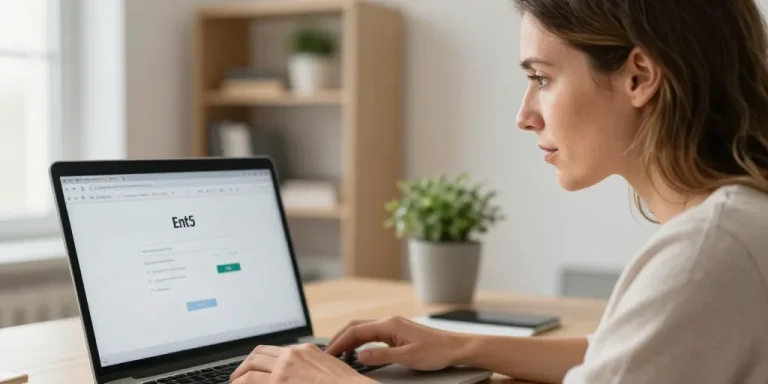
L’ENT 95 (espace numérique de travail du Val-d’Oise) gère l’accès numérique de milliers d’élèves, parents et personnels. Une première connexion réussie évite perte de temps et demandes au service informatique de l’établissement. Ce guide pas à pas explique comment choisir le bon profil, sélectionner l’établissement, utiliser les méthodes d’authentification (Educonnect, identifiants fournis) et résoudre les problèmes courants tels que la réinitialisation du mot de passe ou la liaison avec Pronote.
Choisir le bon profil et l’établissement
Sur la page d’accueil de l’ENT, cliquez sur le bouton « Se connecter ». La première étape consiste à sélectionner le profil adapté à votre rôle : Parent, Élève, Enseignant ou Personnel administratif. Choisir un mauvais profil peut restreindre l’accès à certaines rubriques (notes, cahier de textes, messagerie). Ensuite, utilisez le champ de recherche pour saisir le nom de l’établissement ou le code postal afin de le retrouver rapidement. Vérifiez l’intitulé exact de votre collège ou lycée avant de valider pour éviter d’être redirigé vers un autre établissement portant un nom similaire.
Méthodes d’authentification : Educonnect, comptes locaux et identifiants fournis
Trois méthodes principales existent souvent sur l’ENT :
- Educonnect : solution d’authentification unique (SSO) utilisée par l’académie. Permet d’accéder rapidement si votre compte national est activé.
- Identifiants fournis par l’établissement : adresse élève/identifiant et mot de passe initial fournis sur fiche papier ou via email.
- Comptes institutionnels ou personnels pour le personnel : gérés par l’académie ou le service RH de l’établissement.
Pour les parents, il est fréquent d’utiliser Educonnect ou des identifiants fournis après avoir été déclaré par l’établissement. Les enseignants et personnels utilisent généralement le compte académique ou Educonnect.
Première connexion : protocole détaillé
Préparez votre code d’activation initial (souvent fourni sur une feuille) et un téléphone pour recevoir un éventuel SMS de confirmation. Suivez ces étapes :
- Cliquez sur « Se connecter », choisissez votre profil et sélectionnez votre établissement.
- Choisissez la méthode d’authentification (Educonnect ou identifiant local).
- Saisissez votre identifiant et votre mot de passe. Respectez les majuscules/minuscules. Si demandé, entrez le code d’activation initial.
- Après connexion, personnalisez votre mot de passe et activez, si disponible, la double authentification pour plus de sécurité.
- Liez les outils pédagogiques tels que Pronote via le tableau de bord de l’ENT pour centraliser l’accès aux notes et aux emplois du temps.
Réinitialiser un mot de passe : étapes et délais
Si vous avez oublié votre mot de passe, cliquez sur « Mot de passe oublié » puis suivez la procédure. Selon la configuration de l’établissement, la réinitialisation peut se faire immédiatement par email ou SMS, ou nécessiter l’intervention de la vie scolaire. Voici la marche à suivre :
- Entrez l’identifiant exact et confirmez votre profil.
- Choisissez l’envoi du lien de réinitialisation par email ou SMS si le service est actif.
- Si aucune notification n’arrive sous 24 à 48 heures, contactez la vie scolaire ou le service informatique de l’établissement.
Pour éviter les réinitialisations fréquentes, choisissez un mot de passe robuste : au moins 12 caractères, mélange de lettres, chiffres et symboles ou une phrase de passe facile à mémoriser mais difficile à deviner.
Lier Pronote et configurer l’accès mobile
Pronote est souvent accessible depuis le tableau de bord de l’ENPour lier Pronote :
- Accédez à la rubrique « Outils pédagogiques » puis cliquez sur le lien Pronote.
- Saisissez le code établissement Pronote si demandé et votre identifiant Pronote.
- Installez l’application mobile Pronote et autorisez les notifications dans les paramètres du smartphone.
Si les notifications ne s’affichent pas, vérifiez les paramètres de batterie (mode économie d’énergie), le blocage des notifications par l’OS et les permissions de l’application. Effectuez un test en envoyant une notification depuis Pronote ou en consultant un message depuis l’ENT.
Dépannage rapide : problèmes courants et solutions
Voici les problèmes fréquemment rencontrés et les solutions :
- Erreur de profil : retour à la page de connexion et sélection du bon profil.
- Mot de passe incorrect : vérifier la touche Verr Maj et réinitialiser si nécessaire.
- Compte non activé : contacter la vie scolaire pour obtenir ou réactiver le code d’activation.
- Pas d’email/SMS de réinitialisation : vérifier les spams, le numéro de téléphone déclaré, puis contacter l’établissement.
- Applications bloquées par l’OS : vérifier paramètres d’économie d’énergie et autorisations.
Conseils pratiques et ressources
Conservez vos identifiants dans un gestionnaire de mots de passe sécurisé. Téléchargez la fiche rapide PDF fournie par l’académie de Versailles et regardez les tutoriels vidéo officiels avant votre première connexion : ils accélèrent la prise en main. En cas de difficulté persistante, la vie scolaire ou le service informatique de l’établissement est le recours le plus rapide. La FAQ de l’académie et le site education.gouv.fr proposent aussi des guides détaillés et des numéros de contact.
En suivant ces étapes simples et en vérifiant soigneusement profil, établissement et méthode d’authentification, vous réduirez fortement les risques d’erreur et pourrez accéder sereinement aux ressources pédagogiques, aux notes et à la messagerie de l’ENT 95.