
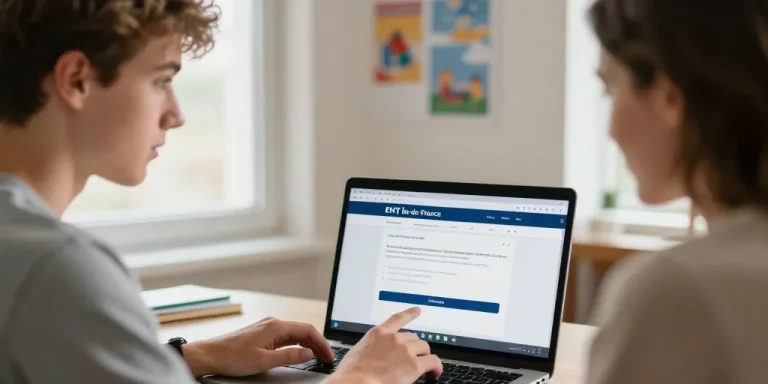
La rentrée commence souvent par une première connexion à l’ENEntre le mot de passe oublié, l’identifiant introuvable ou une erreur technique, la perte de temps est facile. Ce guide pratique vous explique, étape par étape, comment préparer votre première connexion, utiliser ÉduConnect, relier Pronote si nécessaire et résoudre les problèmes les plus courants pour retrouver un accès rapide et stable.
Avant de commencer : les prérequis indispensables
Avant toute tentative de connexion, rassemblez les éléments suivants : l’identifiant fourni par l’établissement (élève ou parent), le mot de passe initial communiqué par le secrétariat, une adresse email valide associée au compte, et un accès Internet stable. Vérifiez également que votre navigateur est à jour et que JavaScript et les cookies sont activés. Ces simples vérifications évitent 80 % des blocages.
Étapes rapides pour une première connexion réussie
- Ouvrir la page d’accueil de l’ENT de votre établissement ou l’espace Île-de-France.
- Choisir la méthode d’authentification proposée : ÉduConnect (si disponible) ou formulaire local ENT.
- Saisir votre identifiant puis votre mot de passe initial. Respecter la casse et vérifier l’absence d’espaces avant/après.
- Si demandé, confirmer votre adresse email en suivant le lien envoyé pour activer le compte.
- Modifier le mot de passe à la première connexion si l’ENT l’impose et mémoriser ou sécuriser ces informations.
Comptez entre 5 et 10 minutes pour l’ensemble de ces opérations si vous avez les informations sous la main.
Se connecter via ÉduConnect : pourquoi et comment
ÉduConnect est une solution d’authentification centralisée qui simplifie l’accès aux services numériques de l’Éducation nationale. Si votre établissement propose ÉduConnect, cliquez sur le bouton correspondant, choisissez votre profil (élève, parent, personnel) et saisissez vos identifiants académiques. L’intérêt principal est d’utiliser un seul identifiant pour plusieurs services (ENT, messagerie, ressources pédagogiques), ce qui réduit les mots de passe à gérer.
Si la redirection vers Pronote ou tout autre service échoue après ÉduConnect, il se peut que le compte ne soit pas encore lié : contactez le gestionnaire ENT de l’établissement pour activer la liaison entre les services.
Dépannage rapide : les erreurs fréquentes et leurs solutions
| Problème | Cause probable | Action recommandée |
|---|---|---|
| Mot de passe non reconnu | Erreur de saisie, mot de passe expiré ou compte non initialisé | Utiliser la procédure « mot de passe oublié » ou contacter le secrétariat pour une réinitialisation |
| Page blanche ou chargement infini | Cache corrompu, extension bloquante ou problème réseau | Vider le cache, désactiver les extensions, tester en mode navigation privée ou changer de navigateur |
| Erreur d’authentification ÉduConnect | Compte non lié, identifiants académiques incorrects | Vérifier les identifiants, lier le compte via le gestionnaire ENT de l’établissement |
| Accès à Pronote impossible via ENT | Liaison Pronote-ENT non activée ou droits manquants | Contacter l’administrateur Pronote ou le gestionnaire ENT pour activer les permissions |
Avant d’appeler le support, préparez une capture d’écran du message d’erreur, notez l’heure et la page visitée : ces informations accélèrent le diagnostic.
Procédure pour réinitialiser un mot de passe
Si vous avez oublié votre mot de passe, utilisez le lien « mot de passe oublié » présent sur la page d’authentification. Une procédure par email ou SMS vous permet en général de réinitialiser en quelques minutes. Si vous ne recevez rien, vérifiez les courriers indésirables et contactez le secrétariat pour vérifier que votre adresse email est bien enregistrée. Pour des raisons de sécurité, le secrétariat peut parfois exiger une pièce d’identité ou une vérification manuelle pour réinitialiser un accès.
Bonnes pratiques pour éviter les problèmes récurrents
- Notez vos identifiants initiaux dans un endroit sécurisé jusqu’à la première modification.
- Choisissez un mot de passe robuste et utilisez un gestionnaire de mots de passe si nécessaire.
- Mettez à jour régulièrement votre navigateur et votre système d’exploitation.
- Testez l’accès à l’ENT avant la première utilisation intensive (rentrée, période d’examens).
- Conservez les coordonnées du secrétariat et du support ENT pour les urgences.